
Richtiger Link
Standort und Bewertungsaktion prüfen.
Offiziellen Link verwenden, hohen Kontrast wählen und auf mehreren Smartphones testen.
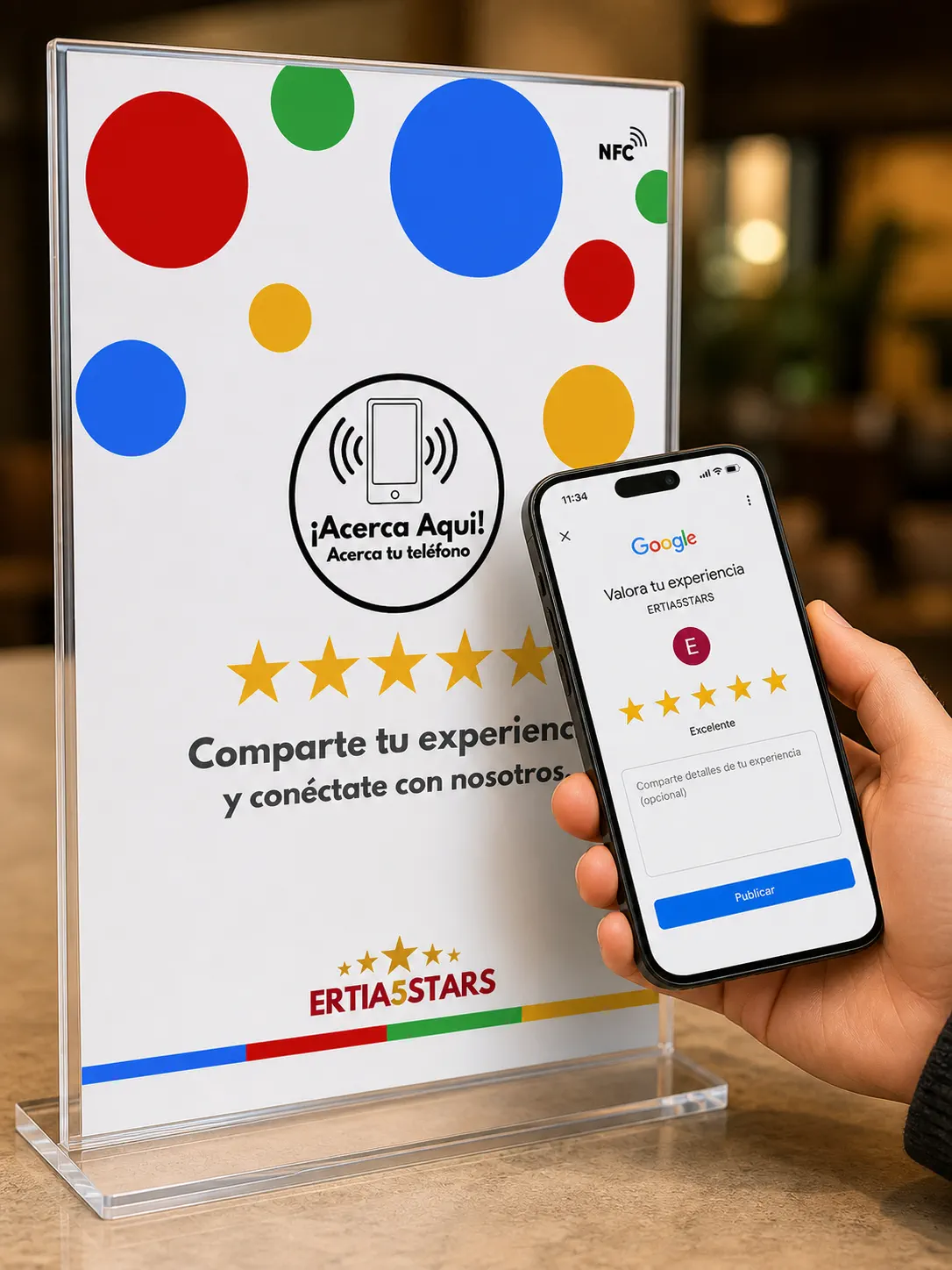
Dynamische QR-Codes lassen sich ohne Austausch aller Drucksachen korrigieren.
Standort und Bewertungsaktion prüfen.
Größe, Kontrast und Freiraum beachten.
Geräte testen und Platzierungen kennzeichnen.
NFC und QR dort platzieren, wo eine echte Kundenerfahrung natürlich endet.
In Sekunden zum richtigen Ziel – ohne App-Installation.
Medien, Zeiten und Standorte im Dashboard vergleichen.
Nein. Gäste tippen oder scannen und fahren direkt im Browser fort.
Ja. Dynamische Ziele lassen sich ohne neue NFC-Karte oder neuen QR-Druck aktualisieren.
Ja. Jeder Standort erhält eigene Medien, Sprachen, Ziele und Auswertungen.
Wir helfen bei der Auswahl von Medien, Zielen und der passenden Einführung.